剛剛在找Chrome Extension如何對外做跨網域請求,google路過了這篇
還有附範例檔,推薦有興趣的人來學習!!
這兩天研究這個的結果,整理一下筆記。
主要從下面兩篇文章得到的資訊:
這裡我參照上面的文章,寫了兩個範例:
Project使用的環境為 Windows 平台、.NET Framework 2.0,Visual Studio 2008 撰寫
這是從資源檔讀取介面文字的範例,我根據 .NET Magazine的一篇文章 所撰寫的。
我整理的步驟摘要:
之前提過的: 讓SyntaxHighlighter幫你網誌內的程式碼上色 ,今年有新版本2.0,好不容易花了一些時間,把相關的元件都更新了。
雖然說顯示介面上沒有什麼大轉變,但是骨子裡可是大不同了…
老實說,使用的語法變化不少,基本上底層的js檔全部都要換成新的,而原本使用:
<pre name=code class=scriptname>1.5的使用方法</pre>
換成:
<pre class='brush:script_name;'>2.0的使用方法</pre>
改變算很大,如果是1.5升級上2.0的使用者,要使用shLegacy.js這個檔來相容舊的寫法,不然要回頭去改之前的文章內容,那會改到傻眼吧!!!
相關閱讀:
設一個熱鍵可以快速切換副檔名顯示與否,兩張圖比較一下:
顯示副檔名
隱藏副檔名
下面是AutoHotKey的範例:
; 使用win+F5來更新
#F5::
RegRead, HiddenFiles_Status, HKEY_CURRENT_USER, Software\Microsoft\Windows\CurrentVersion\Explorer\Advanced, HideFileExt
If HiddenFiles_Status = 1
RegWrite, REG_DWORD, HKEY_CURRENT_USER, Software\Microsoft\Windows\CurrentVersion\Explorer\Advanced, HideFileExt, 0
Else
RegWrite, REG_DWORD, HKEY_CURRENT_USER, Software\Microsoft\Windows\CurrentVersion\Explorer\Advanced, HideFileExt, 1
WinGetClass, eh_Class,A
If (eh_Class = "#32770" OR A_OSVersion = "WIN_VISTA")
send, {F5}
Else PostMessage, 0x111, 28931,,, A
Return
目的是修改HKEY_CURRENT_USER\Software\Microsoft\Windows\CurrentVersion\Explorer\Advanced 內 HideFileExt 的值。
來源參考: Keyboard Ninja: Toggle File Extension Display With a Shortcut Key in Windows
Firefox 3- 
IE7- 
Firefox 3.1b3- 
IE8- 
原本我是使用Greasemonkey的Splash album viewer來看照片,但搭配AutoPager會沒法運作在新的頁面,想說順便分享給其他非Firefox的朋友使用,所以我試寫了一個bookmarklets,讓IE,Firefox可以在免安裝外掛(or Extension)下快速瀏覽網路相簿。
測試了一下,目前Safari跟Chrome還沒法運用,連jQuery掛上去都怪怪的…功力不夠。用Firefox及IE瀏覽器的人可以試試。
當然,如果是Firefox愛用者,直接使用Greasemonkey+Splash album viewer會方便許多。
2009.03.25
新增測試Firefox 3.1b3, IE 8的環境能正常運作。
支援網站加入PicasaWeb 及無名blog的大頭圖(包含個人資料、誰來我家、回應)。
2009.03.23
修改無名相簿的部份,現在支援相簿首頁及相簿列表了。
有用lightbox的人,也許會遇到這個問題。
本文的效果為:當網頁載入而未完畢前,點圖片連結會另開新(分)頁來顯示圖片,而javascript載入完成後,lightbox可以正常運作。
原本我以為是Windows Live Writer的問題,當文章內的圖片上傳到blogger後(picasa的相簿內)後,無法讓有使用lightbox的<a>標籤正常使用lightbox來開啟影像(會變成讀取不到圖片)。
當初我自己測試是,把影像連結內的/s1600-h 或是/s800這段文字給刪除掉,lightbox即可正常運作。
但是每次發表完文章,還要上draft.blogger.com去修改文章原始碼,實在耗時費力!當初靈機一動,何不用jQuery直接把href也改成能正常使用的字串呢?
這個東西去年就想弄了,至少拖了有半年以上,之間有讀到Abin一篇相關的文章: Blogger 和 Picasa 的圖片上傳和外連限制,我才知道原來是Google Picasa的做的小詭計,加個"-h"就可避免讓圖片被外連。原來我之前一直錯怪WLW了。
雖然有想法,但是我拖到剛剛才來試寫這個script,沒想到幾分鐘就完成了…
這邊跟大家分享一下我的作法。
函式原始碼:
//用來避免lightbox無法正常連結圖片
//做法是將s1600-h,改為s1600
function ReplaceImageLink()
{
    lightboxLinks = $('a.lightbox');
    for(i=0; i<lightboxLinks.length; i++)
    {
      if (lightboxLinks[i].href.match(/s1600-h/))
        lightboxLinks[i].href = lightboxLinks[i].href.replace(/s1600-h/g, 's1600');
    }
}
因為我的blogger有掛上jQuery,於是我在document.ready裡面,lightbox函式執行之前,加上了ReplaceImageLink()這個函式,內容就變成下面這樣:
<script type='text/javascript'>
$(function(){

//修改符合a.lightbox的href
ReplaceImageLink();

$('.lightbox').lightBox();
});
</script>
這樣就算完成啦。當lightbox執行之前,圖片中有s1600-h的,都會被改成s1600,然後lightbox就可以正常執行。
另外,也可以改成把/s1600-h給整個去掉,一樣是可以正常運作。
使用ADO.NET 2.0 Provider for SQLite,在Visual Studio中建立連線時,可以設定密碼。
而我發現設定密碼之後產生的.sqlite資料庫(檔)用ultraedit開啟,會變成一篇亂碼,原本的sqlite檔頭不見了,應該是用password當做加密字串來處理過內容了吧。
但是麻煩的是,設定password產生的資料庫,無法使用其他sqlite工具來開啟,因為檔案內容無法被這些工具辨識的關係。
或著是,這是ADO.NET 2.0 Provider for SQLite僅有的規格?
像TSQL有選取前幾筆的語法:
select top n,如:
select top 100 * from table1 order by column1
而SQLite選取筆數的語法為:
在語法最後加上 limit n,如:
select * from table1 order by column1 limit 100延伸閱讀: How to optimise queries to limit the number of rows returned...
因為sqlite的時間是用標準時間utc+0,要改為localtime
insert (update_time) values (datetime(CURRENT_TIMESTAMP,'localtime'))
另外關於sqlite的時間函數,可以參考:
其實這算是一種折衷的方法,並不是真的建立Hashtable/Dictionary在Properties裡面。
我自己試過的結果,在Properties.Settings.Default裡面雖然可以建立Hashtable(沒法建立Dictionary),但是在程式裡面去讀取這個Hashtable會出現Exception,因為這個型別並沒有被初始化及讀取user.config的值,不像其他Properties.Settings.Default其他型別的值都會自動被建立並初始化讀取user.config的值,所以沒法使用。(至少我不知道如何用)
最後在網路查到使用的方法,就是先將Hashtable/Dictionary的值序列化成XML字串,再用string型別把值塞到Properties.Settings.Default裡面。
讀取出來也是一樣,先讀出string的值,將string反序列化,將值寫回指定的Hashtable/Dictionary。
下面是Source Code參考:
using System.Collections;
using System.Collections.Generic;
using System.IO;
using System.Text;
using System.Xml.Serialization;

namespace Neil.Tools
{
    public class XMLSerializing
    {
        //這邊可以改寫為擴充方法
        /// <summary>
        /// 將Dictionary轉為字串。
        /// </summary>
        /// <typeparam name="T1">Key型別,通常為string</typeparam>
        /// <typeparam name="T2">Value型別,通常為string</typeparam>
        /// <param name="d">來源Dictionary</param>
        /// <returns>傳回轉換後字串</returns>
        public static string ToDictionaryString<T1,T2>(Dictionary<T1, T2> d)
        {
            if (d.Count == 0)
            return "";

            StringBuilder sb = new StringBuilder();
            StringWriter sw = new StringWriter(sb);
            Serialize(sw, d);
            return sb.ToString();
        }


        //這邊可以改寫為擴充方法
        /// <summary>
        /// 將string轉回Dictionary
        /// </summary>
        /// <typeparam name="T1">Key型別,通常為string</typeparam>
        /// <typeparam name="T2">Value型別,通常為string</typeparam>
        /// <param name="value">XML格式的文字字串</param>
        /// <returns>傳回Dictionary<T1,T2></returns>
        public static Dictionary<T1, T2> ToDictionary<T1,T2>(string value)
        {
            Dictionary<T1, T2> d  = null;
            try
            {
                d = new Dictionary<T1, T2>();
                StringReader sr = new StringReader(value);
                Deserialize(sr, d);

                if (d.Count == 0)
                    return null;
            }
            catch
            { }

            return d;
        }

        public static void Serialize(TextWriter writer, IDictionary dictionary)
        {
            List<Entry> entries = new List<Entry>(dictionary.Count);
            foreach (object key in dictionary.Keys)
            {
                entries.Add(new Entry(key, dictionary[key]));
            }

            XmlSerializer serializer = new XmlSerializer(typeof(List<Entry>));
            serializer.Serialize(writer, entries);
        }

        public static void Deserialize(TextReader reader, IDictionary dictionary)
        {
            dictionary.Clear();
            XmlSerializer serializer = new XmlSerializer(typeof(List<Entry>));
            List<Entry> list = (List<Entry>)serializer.Deserialize(reader);

            foreach (Entry entry in list)
            {
                dictionary[entry.Key] = entry.Value;
            }
        }

        public class Entry
        {
            public object Key;
            public object Value;

            public Entry()
            {
            }

            public Entry(object key, object value)
            {
                Key = key;
                Value = value;
            }
        }
    }
}
而轉換為XML字串的Dictionary會像下面這種內容存儲在user.config:
<setting name="ListViewColumnsOrder" serializeAs="String">
<value><?xml version="1.0" encoding="utf-16"?>
<ArrayOfEntry xmlns:xsi="http://www.w3.org/2001/XMLSchema-instance" xmlns:xsd="http://www.w3.org/2001/XMLSchema">
<Entry>
<Key xsi:type="xsd:string">lvQueryPatient</Key>
<Value xsi:type="xsd:string">0,1,2,3,4</Value>
</Entry>
<Entry>
<Key xsi:type="xsd:string">lvQueryStudy</Key>
<Value xsi:type="xsd:string">0,1,2,5,3,4</Value>
</Entry>
</ArrayOfEntry></value>
</setting>
說明
這是我用AutoIt v3寫的一個簡單的script,用於複製目前檔案選取的檔案/目錄的絕對路徑。
在檔案總案上面的目錄/檔案按滑鼠右鍵,選"複製選取的路徑",就會把檔案的絕對路徑複製到剪貼簿,並跳出對話方塊顯示"複製成功"的訊息,在1秒鐘後自動關閉。
這邊使用AutoIt而不用AutoHotKey的原因,因為AutoIt v3有支援Unicode,而AutoHotKey沒有,有機會遇到一堆???。而系統檔案這東西,偶爾會遇到Unicode。(謎之音A: 還不是因為某人AutoHotKey不熟...)(謎之音B: 這種一兩行而已的東西…)
Screenshot
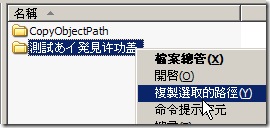
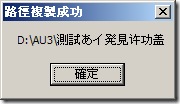
AutoIt原始碼
If $CmdLine[0] = 1 Then
	$path = $CmdLine[1]
	if ClipPut($path) Then
		MsgBox (0, "路徑複製成功", $path, 1)
	EndIf
EndIf
AutoHotKey原始碼
clipboard = %1%
MsgBox ,,路徑複製成功,%clipboard%, 1
給自己的筆記。
刪除登錄機碼:RegistryPath 之前加上連字號 (-),例:[-HKEY_LOCAL_MACHINE\Software\Test]刪除登錄值:RegistryKey 使用=-,例:
HKEY_LOCAL_MACHINE\Software\Test
"TestValue"=-
寫程式又上網google的人,應該常常看到很多網頁或是blog,都會把code依文法上色,或是設計一些css來表現出程式碼的部份。
也有不少線上高亮度語法的服務,讓你貼上原始碼,選好程式語言,就做好html碼給使用者。或是給一段script,在網頁內直接即時產生出code。
今天介紹的是SyntaxHighlighter是只要將下載回來的script檔,找個空間放好,再修改一下自己網誌的樣本檔,然後每次要發佈程式碼時,加上對應的name跟class即可。
因為我個人希望的要求是:
剛剛把工具設定好了,這邊分享一下我的經驗。
<link href='http://nio127.googlepages.com/SyntaxHighlighter.css' rel='stylesheet' type='text/css'/>
<script src='http://nio127.googlepages.com/shCore.js' type='text/javascript'/>
<script src='http://nio127.googlepages.com/shBrushCss.js' type='text/javascript'/>
<script src='http://nio127.googlepages.com/shBrushXml.js' type='text/javascript'/>
<script src='http://nio127.googlepages.com/shBrushPython.js' type='text/javascript'/>
<script src='http://nio127.googlepages.com/shBrushCSharp.js' type='text/javascript'/>
<script src='http://nio127.googlepages.com/shBrushJScript.js' type='text/javascript'/>
<script type='text/javascript'>
$(function() {
dp.SyntaxHighlighter.ClipboardSwf = 'http://nio127.googlepages.com/clipboard.swf';
dp.SyntaxHighlighter.BloggerMode();
dp.SyntaxHighlighter.HighlightAll('code');
});
這邊除了shCore.js之外,其他就看個人需求來加了。src那個後面改成自己的空間。
這邊有幾點要注意的:
dp.SyntaxHighlighter.ClipboardSwf = '/flash/clipboard.swf';
dp.SyntaxHighlighter.BloggerMode();
dp.SyntaxHighlighter.HighlightAll('code'); <script src='http://jqueryjs.googlecode.com/files/jquery-1.2.6.min.js' type='text/javascript'/>
| Language | Aliases |
| C++ | cpp, c, c++ |
| C# | c#, c-sharp, csharp |
| CSS | css |
| Delphi | delphi, pascal |
| Java | java |
| Java Script | js, jscript, javascript |
| PHP | php |
| Python | py, python |
| Ruby | rb, ruby, rails, ror |
| Sql | sql |
| VB | vb, vb.net |
| XML/HTML | xml, html, xhtml, xslt |
這樣應該就可以輕鬆的在blogger貼程式碼了。
補充一下SyntaxHighlighter的額外用法:| nogutter | Will display no gutter. |
| nocontrols | Will display no controls at the top. |
| collapse | Will collapse the block by default. |
| firstline[value] | Will begin line count at value. Default value is 1. |
| showcolumns | Will show row columns in the first line. |

 拉到書籤工具列上,ie7則把它加到我的最愛裡。

特色相當多,請自己去看,反正就是可以開一個javascript的command頁面給你,讓你輸入所有javascript可以做的事,直接動態對指定頁面處理及修改。
用途可多了,看是要拿來測試自己的script,或是測試動態修改頁面以撰寫greasemonkey,用javascript改css來測stylish,測試語法抓廣告來用adblock擋...或是練習jQuery..或是練習最基本的javascript語法,只要跟javascript有關的,全都可以做啦,請自行延伸。
對我來講,它可是一個最實用的Javascript IDE介面。
目前官方版出到1.4(已經很久了~不需更新吧),但只支援Firefox。
如果是ie的用戶,以前只能乾瞪眼,後來有玩家把ie版的也改寫出來,造福大眾。
用法就是把bookmarklets直接拉到書籤工具列,ie是存成我的最愛,然後在要使用的頁面,直接點一下這個書籤就會開出這個Shell。
這兩天讀了一些jQuery的使用方法,跟我去年認識的jQuery有點出入,不過它確實是很好用,如同它宣稱的:「write less, do more.」
我除了使用Javascript Shell來練習外,也想讓Greasemonkey可以直接套用自訂的jQuery script,於是找到了這個東西:
在Greasemonkey裡面加入jQuery的方法
// Add jQuery
   var GM_JQ = document.createElement('script');
   GM_JQ.src = 'http://jquery.com/src/jquery-latest.js';
   GM_JQ.type = 'text/javascript';
   document.getElementsByTagName('head')[0].appendChild(GM_JQ);

// Check if jQuery's loaded
   function GM_wait() {
       if(typeof unsafeWindow.jQuery == 'undefined') { window.setTimeout(GM_wait,100); }
   else { $ = unsafeWindow.jQuery; letsJQuery(); }
   }
   GM_wait();

// All your GM code must be inside this function
   function letsJQuery() {
       alert($); // check if the dollar (jquery) function works
   }
安裝下載點:
Download as a userscript. (需要安裝 greasemonkey )
因為作者允許MIT License,所以我就直接複製貼上了XD
ps. 如果不想要每次載入都出現那個alert(),就自己//掉需要的地方吧XD ;
僅供自己筆記用。
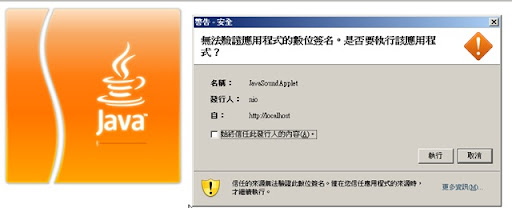
需要keytool.exe 及jarsigner.exe兩隻程式。
首先,先開一個cmd.exe
keytool -genkey
預設為存放在目前使用者的根目錄,如C:\documents and Settings\Administrator\.keystore檔。
jarsigner -signedjar 目的文件名.jar 來源文件名.jar mykey或是
jarsigner 文件名.jar mykey
第一種會簽名並產生名為"目的文件名.jar" 第二種會簽名並覆蓋"原文件名.jar"
延伸閱讀:

前兩天因為工作需求的緣故,試著去摸索建立一個新的silverlight專案,雖然剛開始的系統安裝步驟很繁雜,但設定都準備好開始使用後,其實並沒有那麼討厭,而做出來的介面成果也算很不錯。
這邊把這兩天看到覺得比較有用的相關網頁列出來,以茲有興趣或未來回顧silverlight時使用。
至於開發Silverlight 2前所需要安裝的東西可多著呢,至少需要:
Microsoft Visual Studio 2008 (升級至sp1)
Silverlight SDK
但上面這個光一樣就要裝很多東西(很多不同的小安裝),而且要裝很久…0rz


